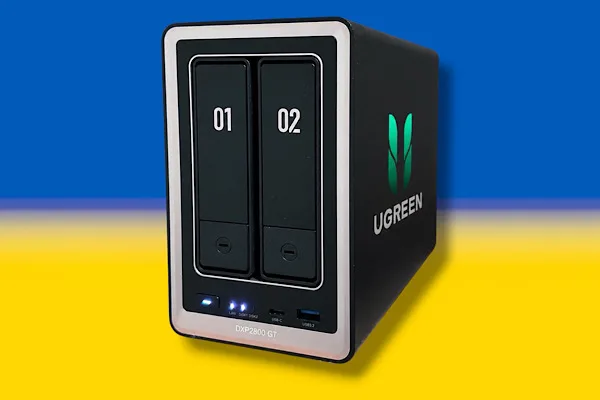
Puesta en marcha
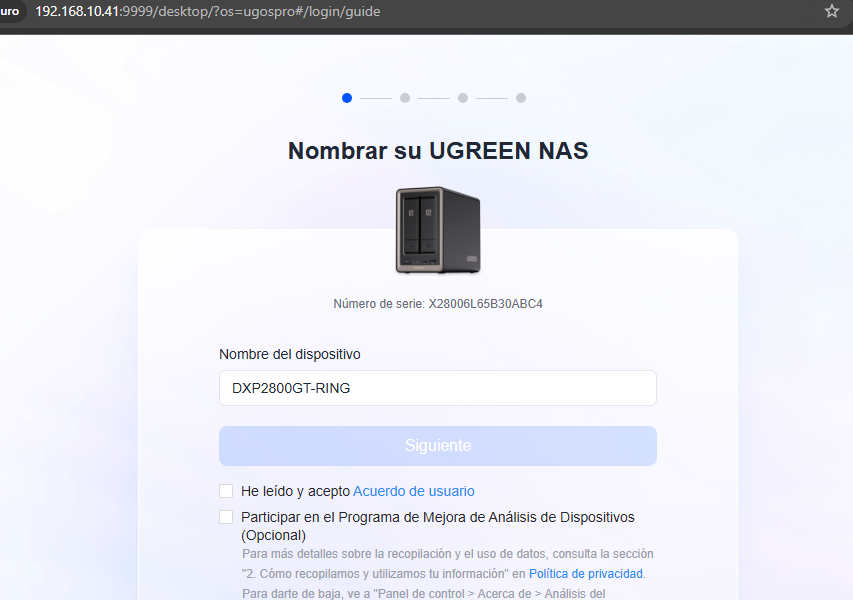
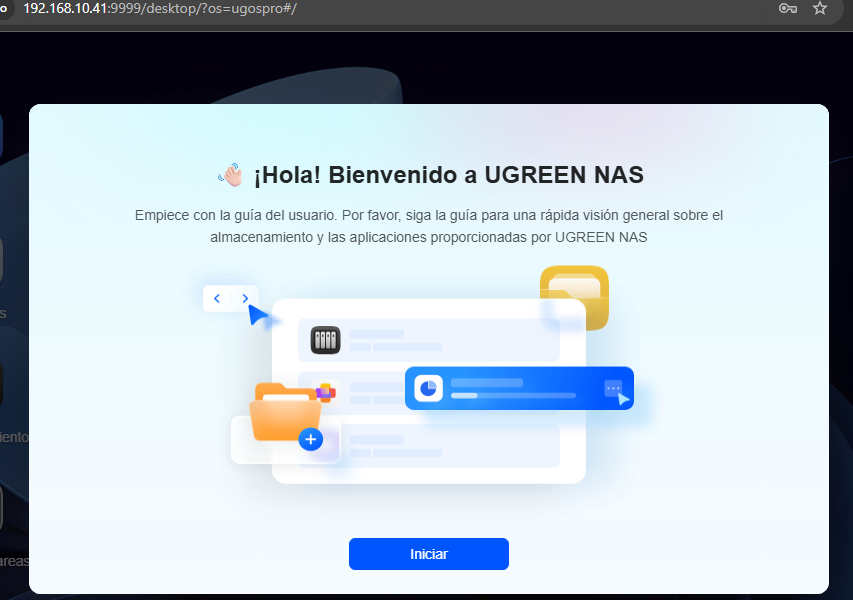
Una vez instalados los discos SATA y las unidades NVMe, conectada la red y alimentado el equipo, basta con abrir en tu navegador favorito la dirección https://find.ugnas.com. Tras unos segundos —o algún minuto si los discos necesitan inicializarse— aparecerá una página similar a la que mostramos en esta revisión. A partir de ahí, el proceso es tan sencillo como seguir las instrucciones paso a paso.
El asistente te pedirá primero asignar un nombre a tu nuevo NAS y, acto seguido…
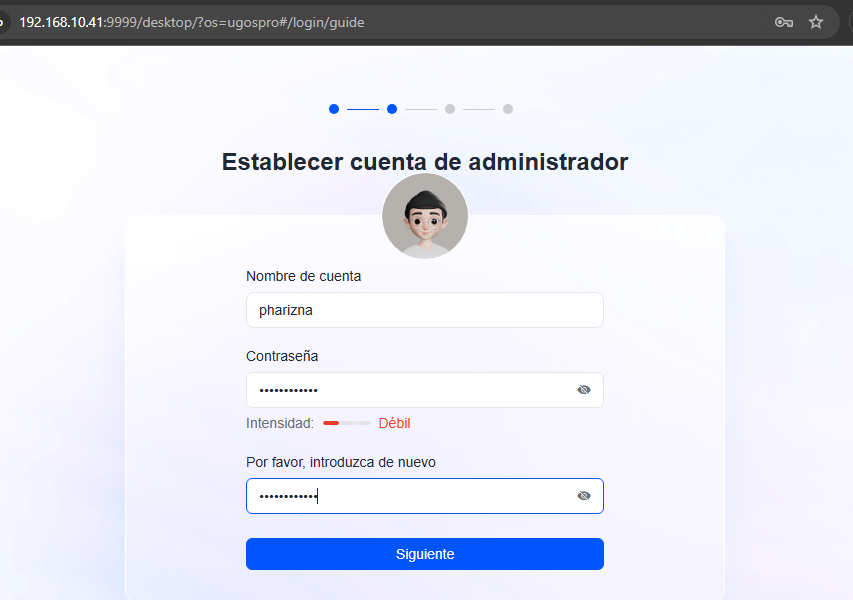
crear la cuenta de administrador junto con su correspondiente contraseña.
Con esto ya tendrás acceso al sistema y podrás —o mejor dicho, deberás— instalar las actualizaciones disponibles del sistema operativo de UGREEN, conocido oficialmente como UGreen OS o UGOS para los amigos.
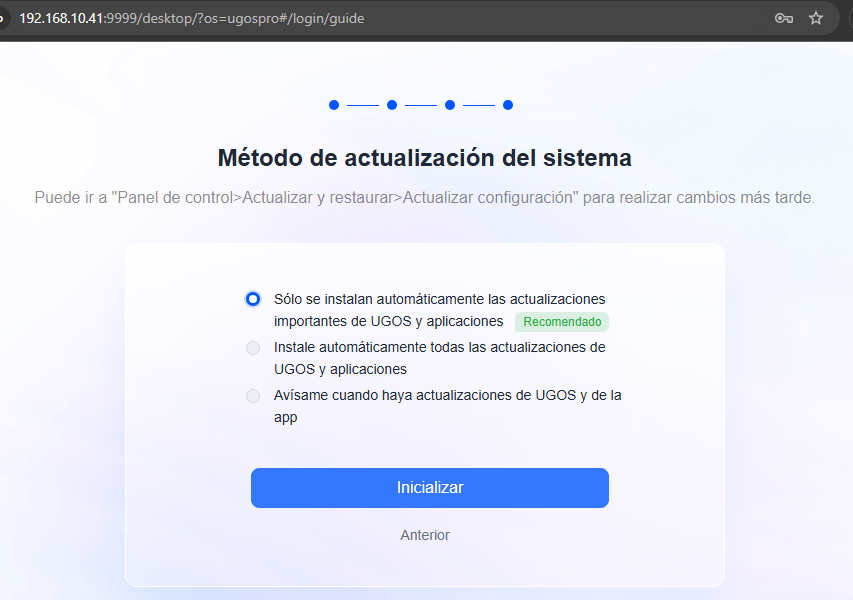
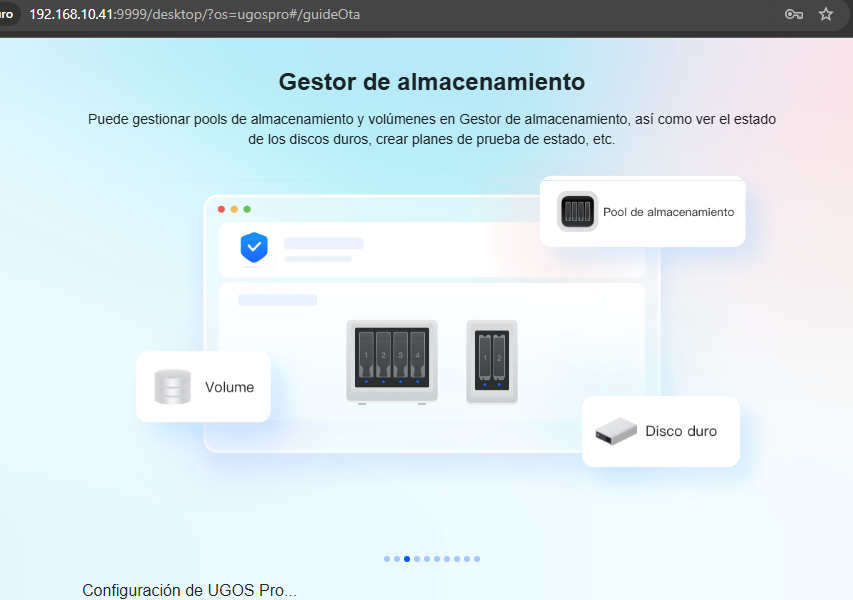
Tras el reinicio automático que acompaña a cada actualización, llega el momento de configurar tu nuevo “cacharrito”. Una de las primeras tareas será definir qué discos vas a utilizar y cómo quieres organizarlos dentro del sistema.
 4362
4362
Si Ugreen puede pecar de algo es la «sobreprotección» que quiere dar a sus clientes evitándoles posibles problemas de seguridad … lo que no siempre es lo mejor para gente «inquieta» como nosotros-
Por ejemplo, UGOS cierra de forma automática la conexión SSH al cabo de un tiempo para proteger ataques del exterior. El problema es que cuando reseteas el NAS arranca con el SSH desactivado lo que obliga a tener que acceder vía web a la página del NAS y reactivarla de nuevo.
Sin embargo, UGOS respeta cualquier servicio que esté en:
Por ello si colocas un override de systemd ahí, no lo toca.y podrás mantener activo el servicio SSH incluso tras un apagado/encendido o un reboot.
Paso 1: crear servicio override persistente
Paso 2: crear override
Contenido:
Paso 3: recargar systemd
Resultado:
SSH queda activo
SSH se mantiene tras reboot
SSH se mantiene tras reset
SSH se mantiene tras cambio
UGOS ya no lo toca
Hemos recibido alguna pregunta sobre si hay equivalente algún procesador equivalente en Intel al R2514 de este NAS.
No hay un 1:1 perfecto. Por CPU se acerca el Intel N305 (como ya indicamos en la revisión), pero en IA/GPU el R2514 gana por goleada por cuanto Intel no tiene ROCm oficial para iGPU.
Conclusión: Si quieres IA local en NAS sin meter gráfica dedicada, AMD R2514 es hoy la única opción real de bajo consumo.
Stable Diffusion (SD): una prueba que tuvimos que abandonar
Como prueba adicional, intentamos convertir el DXP2800 GT en una pequeña estación local de generación de imágenes con Stable Diffusion aprovechando su Ryzen Embedded R2514 y su GPU integrada.
El experimento terminó siendo bastante más complicado de lo esperado: para disponer del entorno necesario tuvimos que recurrir a ROCm y a diferentes imágenes Docker de AMD, acumulando más de 50 GB de software, pero no conseguimos llegar a una instalación funcional y estable que permitiera realizar pruebas de rendimiento con Stable Diffusion.
En uno de los intentos, además, el sistema llegó a quedar completamente bloqueado, hasta el punto de que no respondía ni siquiera a un ping y fue necesario cortar la alimentación.
Consultado el servicio técnico de UGREEN, la respuesta confirmó nuestras dudas: el fabricante no ofrece soporte específico para este escenario ni una vía documentada para utilizar Stable Diffusion/ROCm de forma local sobre este NAS.
Ante la ausencia de soporte oficial, los problemas de compatibilidad encontrados y, sobre todo, el riesgo de comprometer la estabilidad de un equipo que utilizamos para otras tareas, decidimos no continuar forzando el experimento.
Por tanto, esta prueba debe considerarse un intento fallido de instalación, y no un benchmark negativo del DXP2800 GT: sencillamente, no llegamos a disponer de un entorno suficientemente fiable como para obtener resultados comparables o sacar conclusiones técnicas serias
Como en PcDeMaNo no renunciamos a nuestras «ideas» por muiy descabelladas que parezcan vamos a intentar CONVERTIR este NAS de Ugreen en un monstruo con dos cabezas:
La mayor parte del tiempo funcionando como NAS gracias a su UGOS instalado en la eMMC y para uso ocasional como PC multimedia con KODI o como «laboratorio» de desarrollo de IA (con Stable Diffusion en uno de sus NVMe.
¿Funcionará? Ya os iremos contando sobre nuestros avances
Mucho me temo que cuando por fin tengamos reconvertido nuestro NAS en el centro multimedia definitivo, con KODI arrancando más rápido que un Raspberry sin tarjetas corruptas y el HDMI echando humo de lo bien que va… será justo cuando toque volver a los cuarteles de invierno y dejar el invento reposando, como buen aparato pcdemanero que solo se usa cuando el pueblo lo reclama.
Porque esto es marca de la casa: uno se pega la paliza de configurar el sisetma operativo alternativo, pelearse con permisos, montar volúmenes, ajustar WOL, revisar logs y domar servicios como si fueran cabras… y cuando ya está niquelado, cuando ya funciona espídico, cuando ya abre las pelis antes de que las pienses… va y llega el momento de guardarlo “para cuando haga falta”.
Eso sí: lo dejaremos listo para las Navidades o para el verano, que es cuando el personal se junta, se enciende el NAS, se abre Kodi y se disfruta del cine como Dios manda: en 4K, con refresco automático..
Al menos dejamos comprobado que la instalación de la tarjeta WiFi‑USB es tan pcdemanera como prometía: se mete hasta el fondo, hace clic espiritual, el kernel la mira, la reconoce, y a funcionar. Sin dramas, sin firmware exótico, sin tener que invocar a San Torvalds.
Ya tenemos funcionando nuestro increíble NAS de UGREEN convertido, por fin, en ese cacharrito mutante que siempre soñamos: Debian 13 arrancando como un tiro desde el NVMe y KODI sirviendo pelis en 4K sin perder ni un solo fotograma, gracias a la excelente GPU integrada que afortunadamente UGREEN decidió incluir en este aparato tan peculiar.
Y lo mejor de todo: cuando nos cansamos de hacer de cineastas manchegos, basta un reinicio para que el equipo vuelva a comportarse como un NAS tradicional, estable, silencioso y obediente, exactamente igual de bien que siempre.
En unos días tendréis nuestra revisión completa, donde contaremos todas las alegrías, sorpresas y pequeñas batallas técnicas que han hecho posible esta transformación.
Esperamos que os guste tanto como a nosotros
A ver, gente… me temo que tarde o temprano tendremos que dejar de destripar nuevas perversiones tecnológicas para este NAS y ponernos a escribir la revisión prometida.
Porque lo último que se nos ha ocurrido —y esto ya roza el delito informático con premeditación y alevosía— ha sido meter KODI en el UGREEN y convertirlo en un monstruo multimedia que ríete tú de los centros de control de la NASA.
Pero claro, no nos bastaba con eso: también hemos “incrustado” Home Assistant dentro de KODI como si fuera un addon más. Resultado: puedes estar viendo tu peli favorita mientras vigilas (y controlas) la domótica de tu casa en la misma pantalla, como si fueras el operador de una Planta química o de una Refinería de Petróleo.
Esto ya no es un NAS… es un juguete peligroso.