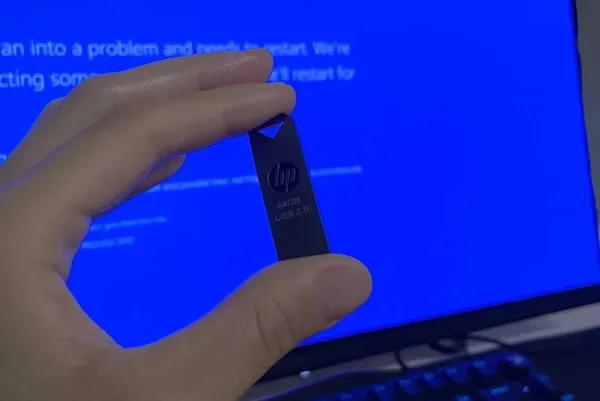
Un Windows que no arranca es un problema que, tarde o temprano, toca a casi todos los usuarios. Una actualización fallida, un corte de luz en mitad de una escritura o un registro de arranque dañado bastan para dejarnos fuera del sistema. La solución no exige gastar dinero. Basta con reciclar un pendrive de 64 GB que llevaba meses en un cajón y convertirlo en un kit de recuperación con varias herramientas gratuitas. Ese es el planteamiento de un reciente artículo de XDA Developers, y merece un repaso con calma. En este texto vemos cómo se monta ese USB con Ventoy, qué programas conviene incluir y qué aporta el entorno de recuperación que Microsoft ya integra en Windows 11. También explicamos por qué preparar todo esto antes del desastre ahorra horas de trabajo y, sobre todo, datos.
Mejor preparar el rescate que lamentarlo
Quedarse sin sistema operativo es uno de los sustos clásicos de la informática personal. Las causas son variadas, pero el resultado es el mismo. El autor del artículo original de xda-developers lleva 23 años usando Windows y ha vivido la situación en varias ocasiones. De esa experiencia sacó una conclusión práctica: es mejor tener el remedio a mano que temer el momento.
El problema de fondo es sencillo. Con el equipo averiado no se puede descargar nada. No hay navegador, no hay red y no hay herramientas. Por eso el kit se prepara con antelación, desde otro ordenador que funcione, y se guarda en un lugar fácil de localizar.
Ventoy, la pieza que lo sostiene
Todo el conjunto se apoya en Ventoy. Como ya hemos comentado en alguna ocasión, Ventoy es un programa gratuito y de código abierto. Se instala una sola vez en el pendrive y, a partir de ahí, las imágenes ISO se copian como cualquier otro archivo. No hay que volver a grabar la unidad cada vez que se añade una herramienta.
Los detalles técnicos ayudan a entender por qué funciona tan bien. Ventoy crea una partición de arranque de 32 MB y deja el resto de la unidad en exFAT. Este formato no tiene el límite de 4 GB por archivo que sí impone FAT32. La diferencia importa, porque una ISO de Windows 11 ocupa entre 5 y 7 GB según la versión. Además, Ventoy admite imágenes ISO, WIM, IMG, VHD(x) y archivos EFI. Si el equipo tiene Secure Boot activado, la primera vez hay que registrar la clave de Ventoy mediante un asistente que aparece en el arranque.
La velocidad del puerto también cuenta. Una unidad USB 2.0 rara vez supera los 30 MB/s en escritura, así que copiar una ISO de 6 GB lleva unos tres minutos. Con USB 3.0 y una memoria decente, que ronda los 100 MB/s, el mismo archivo tarda alrededor de un minuto.
Qué herramientas caben en el kit
La primera pieza es la ISO oficial de Windows 11, que se descarga gratis desde Microsoft. Al arrancar con ella se elige el idioma y se pulsa «Reparar el equipo» en lugar de «Instalar ahora». Esa opción abre el entorno de recuperación de Windows, conocido como WinRE. Ofrece reparación de inicio, restauración del sistema y símbolo del sistema. Desde ahí se pueden reconstruir cargadores dañados o lanzar los análisis SFC y DISM.
La segunda es Hiren’s BootCD PE. Este entorno arranca con un escritorio completo, no solo con menús y una consola. Carga de forma automática los controladores de gráficos, sonido, Wi-Fi y Ethernet. Eso permite navegar por el disco interno, copiar archivos a otra unidad y comprobar errores antes de decidir si hace falta reinstalar. No obliga a pelearse con la terminal.
La tercera es Rescuezilla, pensada para crear imágenes completas del disco. La lógica es clara: primero se copia todo y después se intenta reparar. Si un arreglo sale mal, siempre queda una vuelta atrás.
La cuarta es SystemRescue, una distribución Linux que reúne TestDisk, GParted, ddrescue y Memtest. TestDisk localiza particiones desaparecidas y, en la mayoría de los casos, las vuelve a escribir en la tabla. GParted permite verificar el resultado. Con un disco que falla físicamente, ddrescue copia todo lo que aún se puede leer y salta los sectores dañados en lugar de quedarse atascado. Memtest, por su parte, descarta que la culpa sea de la memoria RAM.
El conjunto tiene una virtud añadida: cabe con holgura. Entre las cuatro imágenes ocuparán, según las versiones, en torno a 10 o 12 GB. En un pendrive de 64 GB quedan unos 50 GB libres para lo que haga falta. Ese es el verdadero valor del producto: una sola unidad, barata y reutilizable, que cubre desde un fallo de arranque hasta un disco moribundo.
Lo que Windows 11 ya incluye
Conviene no olvidar que Microsoft ofrece su propia herramienta. La documentación oficial de la unidad de recuperación explica que crea un medio capaz de devolver el equipo a su estado de fábrica, incluso tras cambiar o borrar el disco. Incluye los archivos de Windows y las actualizaciones instaladas en el momento de crearlo. Microsoft avisa también de un matiz: las unidades creadas y usadas en equipos con la actualización de seguridad del 9 de abril de 2024 y su política de revocación pueden verse afectadas. El asunto está ligado a la vulnerabilidad CVE-2023-24932 y al artículo KB5025885.
El propio sistema ha mejorado mucho en este terreno. Un análisis de XDA Developers recuerda que Windows 11 ya traslada los controladores de red del sistema instalado al entorno WinRE. Gracias a eso funciona Quick Machine Recovery, una función inspirada en el incidente de CrowdStrike de 2024, que según Microsoft dejó inutilizables unos 8,5 millones de equipos. Cuando un dispositivo falla de forma repetida al arrancar, puede descargar correcciones específicas de forma automática. Hay además una función en fase de prueba, Point-in-Time Restore, que permitirá volver a un estado exacto anterior y no solo al punto de restauración más cercano.
Ese mismo análisis recoge un caso reciente que demuestra los límites del entorno integrado. La actualización de seguridad de octubre de 2025 llevó a algunos equipos con procesador Intel a una pantalla que exigía la clave de recuperación. A la vez, un error rompió la entrada de teclados USB en WinRE, de modo que los afectados ni siquiera podían teclearla. Microsoft lo corrigió en menos de una semana. Aun así, quien dependía solo de esa vía se quedó atascado durante días. Un entorno alternativo en un pendrive ofrece otra salida.
Reflexiones finales
Lo más llamativo de este kit es lo poco que cuesta. Un pendrive olvidado, una tarde de trabajo y cuatro descargas gratuitas bastan para tener una respuesta a casi cualquier fallo de arranque. Nuestra recomendación es hacerlo cuando todo funciona. Un rescate improvisado, con prisa y sin otro ordenador a mano, es mucho más incómodo.
Conviene comprobar el arranque desde el pendrive una vez, en el equipo que se quiere proteger. Así se descubre a tiempo si Secure Boot da problemas o si el menú de arranque exige alguna tecla especial. También hay que renovar las ISO cada pocos meses, sobre todo la de Windows, para que coincida con la versión instalada.
Por último, un kit de rescate no sustituye a una copia de seguridad. La unidad de recuperación de Windows solo guarda lo necesario para reparar o reinstalar el sistema. Los documentos, las fotos y las bibliotecas de juegos quedan fuera. Con Rescuezilla en el mismo pendrive, hacer una imagen del disco antes de cualquier intervención es un hábito que compensa.
 13
13