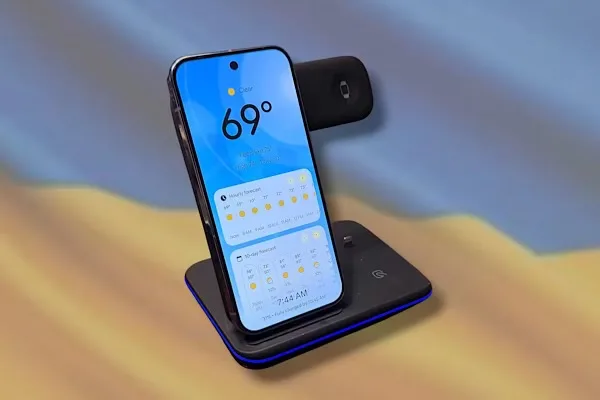
La mayoría de usuarios de Android ignora una función que llevan años teniendo delante de las narices. Se llama Screen Saver, aunque muchos la siguen reconociendo por su nombre anterior, Daydream. Su propósito original era sencillo: mostrar algo en pantalla mientras el terminal permanece inactivo. Pero su verdadero potencial aparece cuando el teléfono está cargando y colocado en vertical sobre una base. En ese momento, el móvil deja de ser un simple cargador de sobremesa y pasa a comportarse como una pantalla inteligente doméstica, con reloj, previsión meteorológica, control de dispositivos conectados o un álbum de fotos rotando en bucle. La función existe tanto en Pixel como en Samsung Galaxy y otras capas de personalización, aunque el nivel de configuración varía notablemente según el fabricante. En este artículo repasamos cómo activarla, qué opciones ofrece y por qué merece la pena dedicarle cinco minutos de ajustes.
Dónde encontrarla y cómo activarla correctamente
El primer paso para usar Screen Saver es entrar en Ajustes, luego en Pantalla y tacto, y finalmente en Salvapantallas. Ahí aparece el interruptor principal y, justo debajo, la opción «Cuándo mostrar». Lo interesante está en esa sección: se puede restringir la activación a «en vertical y cargando», de modo que el salvapantallas solo aparezca cuando el teléfono esté realmente apoyado sobre una base de carga inalámbrica orientada verticalmente. Existe además una casilla adicional, «Restringir a carga inalámbrica», pensada para quienes cargan el móvil con cable en el coche y no quieren que la pantalla se encienda con contenido mientras conducen. Esta granularidad evita el problema habitual de los salvapantallas tradicionales, que se activan en cualquier circunstancia y acaban resultando más una molestia que una utilidad.
Los modos disponibles y sus posibilidades reales
En los Pixel, el sistema ofrece cuatro modos de salvapantallas, y es en este modelo donde la personalización llega más lejos. El modo reloj es el más configurable: incluye seis estilos de reloj digital y tres analógicos, con opción de tema claro u oscuro y la posibilidad de añadir un pequeño panel meteorológico junto a la hora. El modo meteorológico, por su parte, dedica toda la pantalla a mostrar las condiciones actuales junto con la previsión por horas, en un formato pensado para leerse de un vistazo desde la cama o desde la cocina. El tercer modo, orientado al hogar conectado, permite ajustar persianas, luces y otros dispositivos domóticos directamente desde esa pantalla ambiental, sin necesidad de desbloquear el teléfono. El cuarto modo recupera el clásico pase de fotos, útil para quien simplemente quiere un marco digital sobre la mesilla de noche. Cuando la habitación se queda a oscuras, el sistema puede además pasar automáticamente a un reloj de bajo brillo o apagar la pantalla, una transición gestionada desde el submenú «Modo de luz baja» dentro de los mismos ajustes de salvapantallas.
El producto que mejor explota la función: la serie Pixel 10
Si hay un dispositivo donde esta función ha pasado de curiosidad oculta a característica destacada, ese es el Pixel 10. Google renombró y pulió el sistema para toda la gama, incluyendo el Pixel 10 estándar, el Pixel 10 Pro, el Pixel 10 Pro XL y el Pixel 10 Pro Fold, unificando el comportamiento del Screen Saver en los cuatro modelos. La compañía ha reforzado especialmente el modo reloj y el modo meteorológico, y ha mejorado la detección de la posición vertical para que el modo se active de forma más fiable en bases de carga inalámbrica de terceros, no solo en los accesorios oficiales. El resultado es un comportamiento muy parecido, sobre el papel, al Standby Mode que Apple introdujo en iOS 17 en 2023, aunque con diferencias de fondo: Android permite anclar el modo de activación a la carga inalámbrica, algo que iOS no ofrece de forma nativa con tanto detalle. Para quien ya tiene un Pixel 10 sobre la mesa, activar esta función no exige comprar ningún accesorio adicional, aunque una base de carga inalámbrica orientada verticalmente resulta prácticamente obligatoria para aprovecharla con comodidad.
Qué ocurre en los móviles que no son Pixel
Fuera del ecosistema Pixel, la experiencia pierde consistencia. Samsung Galaxy incluye su propia versión del salvapantallas, con opciones de reloj y fotografías, pero sin el nivel de ajuste fino que ofrece Google en cuanto a condiciones de activación. Otros fabricantes, especialmente los que usan capas más ligeras sobre Android, apenas conservan un par de modos básicos: reloj y fotografías, sin panel meteorológico ni integración doméstica. Para compensar esa limitación existe una alternativa de terceros llamada Widget Screensaver, disponible en Google Play, que permite construir un salvapantallas personalizado a partir de widgets del sistema y convertir así cualquier terminal en un centro de información improvisado. No sustituye a una implementación nativa bien integrada, pero resulta útil en modelos donde el fabricante ha descuidado esta función. Como recoge Android Authority esta carencia de opciones fuera de Pixel es precisamente lo que hace destacar tanto la implementación de Google.
Consumo, activación por tiempo y ajustes que conviene revisar
Conviene distinguir el salvapantallas del apagado de pantalla por inactividad, que se gestiona en un menú aparte: Ajustes, Pantalla y tacto, Tiempo de espera de pantalla. Ahí aparecen opciones como el tiempo de espera adaptativo, que apaga la pantalla automáticamente si detecta que no se está usando el dispositivo, y la función Atención a la pantalla, que impide que se apague mientras el sistema detecta que el usuario la está mirando. Es importante recordar que si el teléfono se bloquea manualmente con el botón de encendido, el salvapantallas no llega a activarse, ya que solo arranca cuando el dispositivo entra en reposo por sí mismo. En cuanto al gasto energético, la propia documentación de Google detalla cómo configurar el modo de luz baja precisamente para reducir el consumo cuando el entorno está oscuro, sustituyendo contenidos más exigentes por un reloj minimalista. La lógica es sencilla: cuanto más brillante y animado es el contenido mostrado, mayor es el consumo, así que quien priorice la autonomía debería inclinarse por temas oscuros y relojes estáticos frente a paneles meteorológicos con animaciones constantes.
Un antecedente que pocos recuerdan
Esta función no es nueva. Ya existía en Android 7.0 Nougat bajo el nombre Daydream, aunque entonces las opciones eran mucho más limitadas y variaban enormemente entre fabricantes: Samsung ofrecía colores, marco de fotos y tabla de fotos, mientras que LG se limitaba a reloj y fotografías. Han pasado casi diez años desde entonces, y la función ha evolucionado de un simple salvapantallas decorativo a un panel de control ambiental con lectura de sensores de luz, integración domótica y sincronización meteorológica en tiempo real. Ese recorrido queda bien documentado en un artículo de Computerworld publicado en 2023, disponible en , que ya apuntaba hacia dónde iba a evolucionar el sistema antes de que Google lo formalizara del todo con la serie Pixel 10.

Reflexiones finales
Lo llamativo de esta función es lo poco que se promociona pese a lo útil que resulta en el día a día. No requiere ninguna aplicación adicional en la mayoría de los casos, no consume batería mientras el teléfono está desconectado y convierte tiempos muertos, como la carga nocturna, en información útil a simple vista. La comparación con el Standby Mode de iPhone es inevitable, pero conviene no perder de vista que Android lleva ofreciendo variantes de esta idea desde hace casi una década, aunque de forma menos visible y más fragmentada entre fabricantes. Con la consolidación que ha traído la serie Pixel 10, es probable que el resto de marcas terminen por igualar la propuesta, especialmente en lo relativo a integración con el hogar conectado. Merece la pena revisar los ajustes de Pantalla y tacto al menos una vez, aunque solo sea para descubrir qué modos ofrece el terminal que se tiene entre manos.
 216
216
Hablando de «trucos ocultos» parece que también hay otro sobre el menú de códecs Bluetooth en Android. Esto confirma algo que muchos sospechábamos: el sistema suele elegir opciones conservadoras como SBC o AAC, incluso cuando nuestros auriculares soportan LDAC o aptX HD. Segun Android Authority basta activar las Developer Options para descubrir un abanico de códecs que Android nunca muestra por defecto, y que pueden mejorar notablemente la calidad de audio si el hardware es compatible.
Confirmado, Android sigue escondiendo funciones útiles que, con dos toques bien dados, cambian por completo la experiencia del usuario. En aquel caso era un ajuste inesperado; en este, un menú que desbloquea el verdadero potencial de tus auriculares. Android, como siempre, guardando sorpresas.