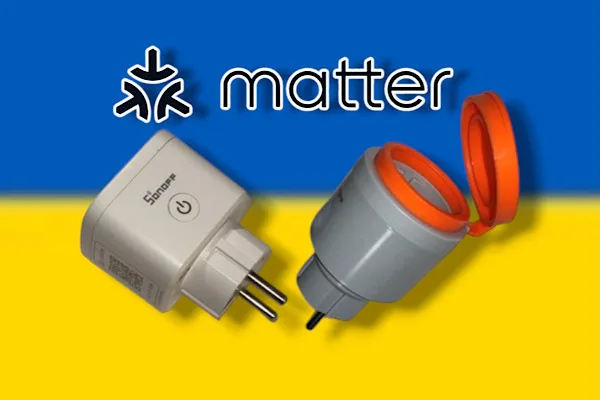
Sorpresa: ¡Matter ya viene integrado en Home Assistant!
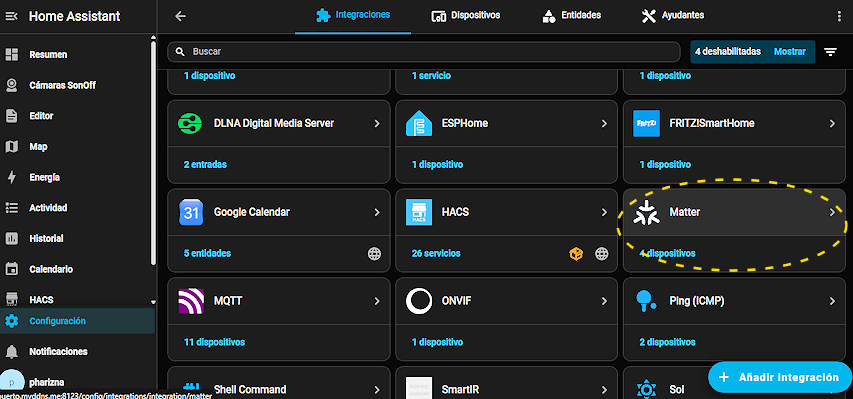
Antes de empezar con el proceso de incorporación propiamente dicho, podemos echar un vistazo a la pantalla de Integraciones de nuestro Home Assistant, donde podemos comprobar que, junto a otros muchos componentes que ya utilizamos habitualmente, aparecen tanto MQTT como Matter. Es precisamente este último el que vamos a utilizar ahora para realizar el «comisionado» de nuestros S61s y comprobar qué tal se comportan una vez incorporados directamente a Home Assistant.
Añadiendo nuestros S61s a Home Assistant
Y llegamos por fin al momento de incorporar los S61S a Home Assistant. Con Matter Server ya funcionando y la integración Matter disponible, el proceso resulta bastante visual y, en principio, sencillo.
Desde Home Assistant iniciamos el proceso para añadir un nuevo dispositivo Matter y, a partir de aquí, las diferentes pantallas nos van guiando hasta completar la incorporación del enchufe. Eso sí, aunque el asistente resulta muy gráfico, el procedimiento nos pareció algo menos intuitivo de lo que esperábamos, especialmente viniendo de la experiencia que tenemos con Zigbee y con otras integraciones de Home Assistant.
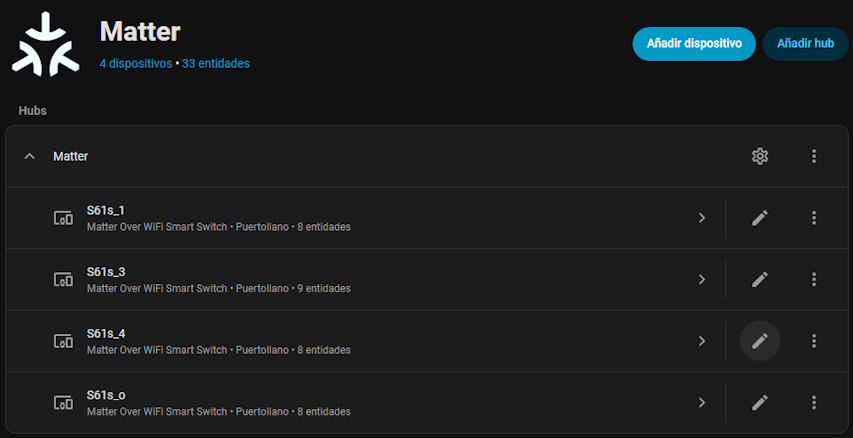
Finalmente, y después de unos cuantos pasos que no vamos a negar que nos resultaron un tanto peculiares, nuestro S61S aparece ya en Home Assistant perfectamente identificado y listo para ser utilizado. Matter funciona… y además lo hace sin que hayamos tenido que instalar ningún componente de HACS.
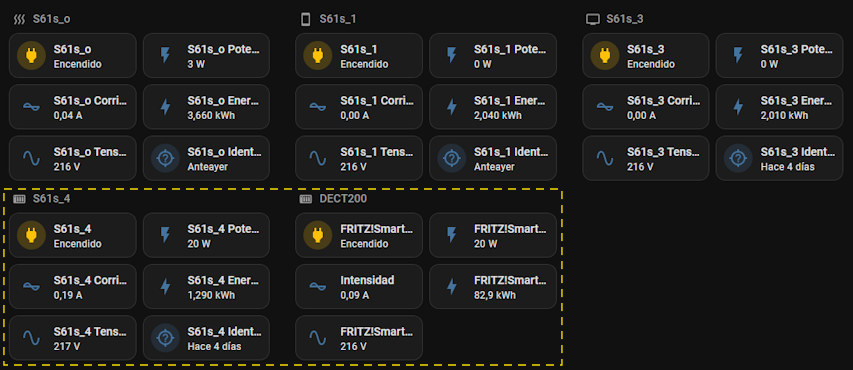
A partir de ahí podemos entrar en lo realmente interesante: qué entidades nos crea el S61S en Home Assistant y qué información de consumo conseguimos obtener mediante Matter. Ahí es donde podemos enlazar con vuestra comparación con los enchufes FRITZ!/DECT.
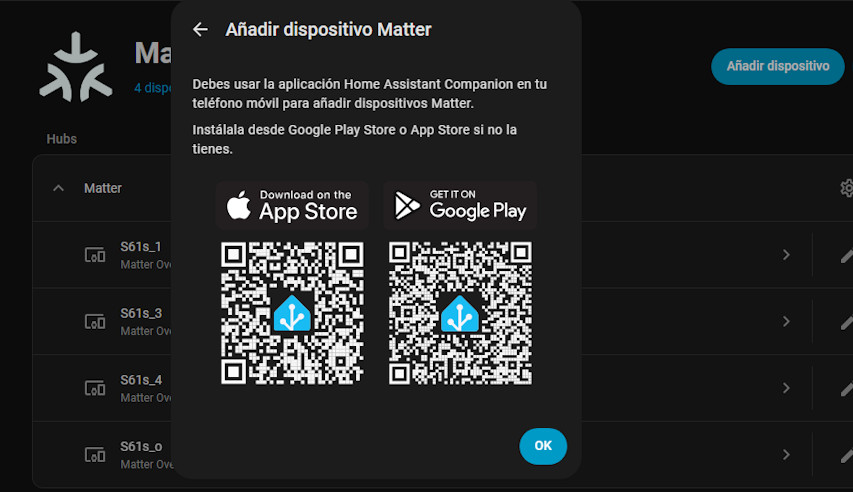
Siguiendo el procedimiento «oficial» para añadir un nuevo dispositivo tendrías que usar la app Home Assistant Companion en tu smarthpone y, al menos en nuestro caso, no ha funcionado.
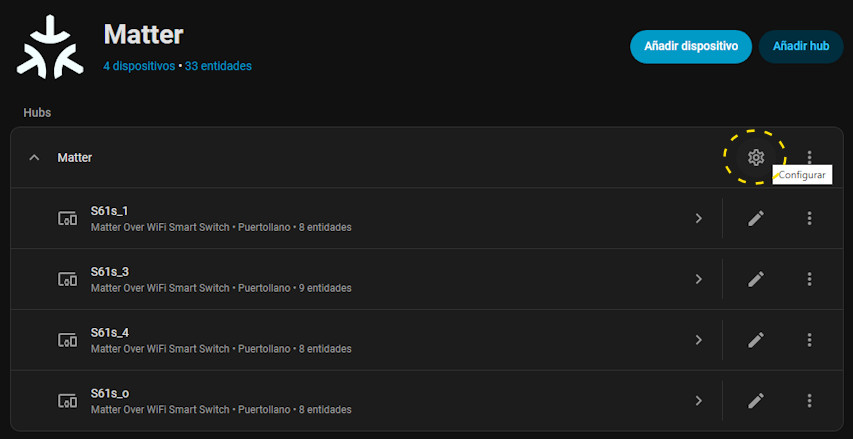
La solución que nos ha funcionado bein el 100% de las veces pasa por pulsar sobre CONFIGURAR MATTER ,,,
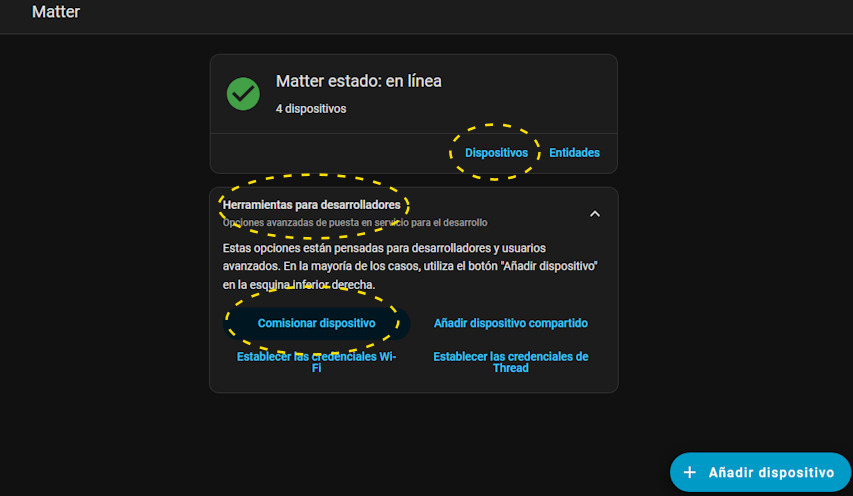
Luego cuando aparece el «detalle» pulsar sobre HERRAMIENTAS PARA DESARROLLADORES y por último sobre COMISIONAR DISPOSITIVO. Introduces el número/la matrícula que te aparece en eWebLink cuando pulsas sobre ACTIVAR MODO VINCULACION … o directamente copias el valor que aparece impreso en un lateral del enchufe… y YA ESTÁ!
Así, momentos después tenemos nuestra media docena de nuevos dispositivos en nuestro Home Assistant que por fin los tiene vía WiFi, Zigbee, DECT y Matter!.
 1401
1401
Como cabía esperar, al medir el consumo eléctrico total también queda registrado el consumo de la caldera, incluso cuando está en reposo.
Amazon también vende sus propios enchufes inteligentes con Matter a un precio, muy, muy interesante … 31 EUR el paquete de cuatro.