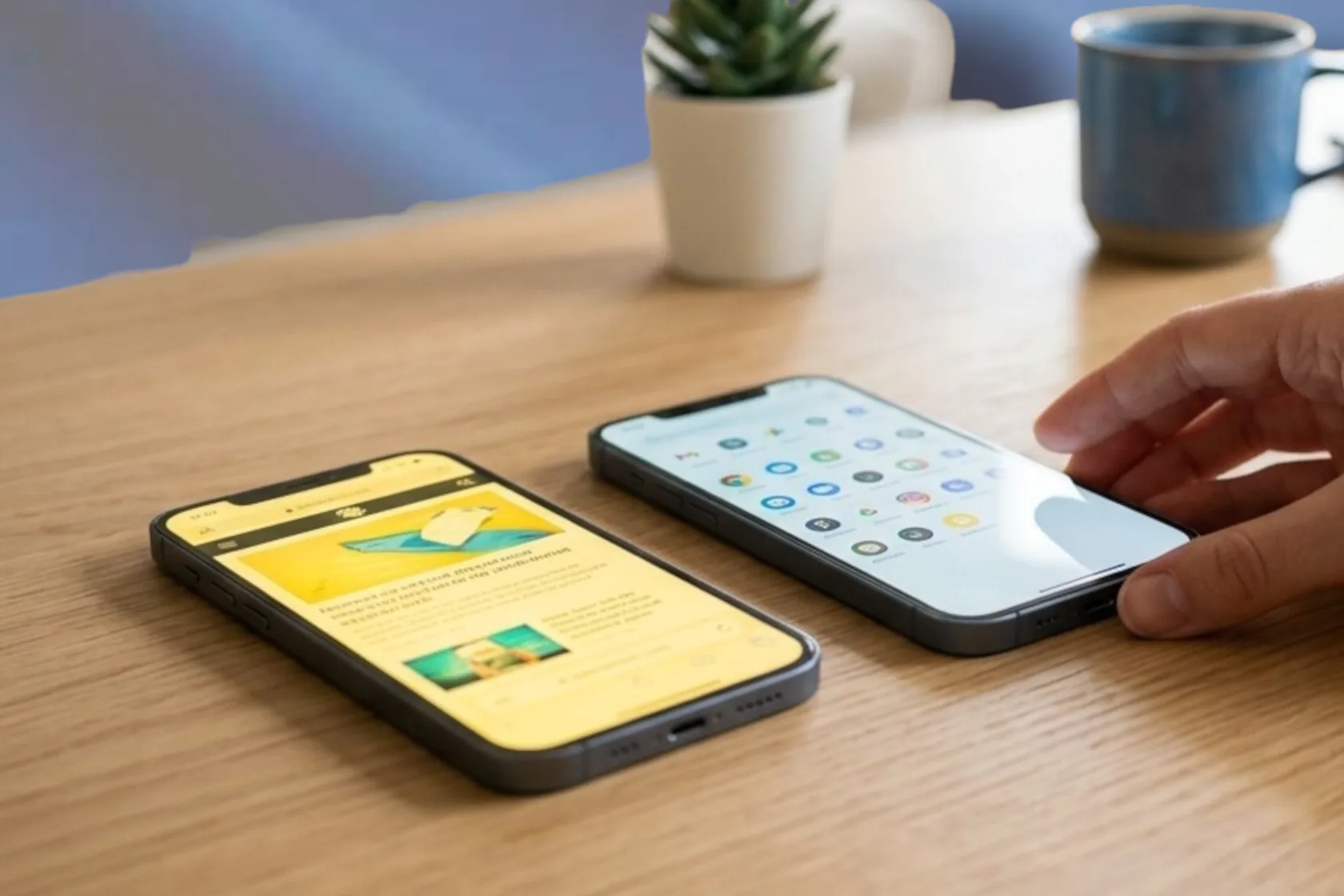
Una pantalla que de pronto se ve amarillenta asusta, pero casi nunca implica una avería grave. En la mayoría de los casos el culpable es un ajuste: un filtro de luz azul, un modo de confort visual o la adaptación automática al entorno. Otras veces intervienen el sistema, el calor, un golpe o la humedad. Este artículo explica cómo distinguir cada causa con pruebas sencillas y qué cifras conviene tener presentes. También indica cuándo compensa acudir a un taller y qué información llevar para ahorrar tiempo y dinero. El criterio es claro: probar primero lo gratuito y dejar la reparación para el final.
Empieza por los ajustes
La causa más habitual es un filtro de luz azul. En el iPhone se llama Night Shift y funciona desplazando los colores hacia el extremo cálido del espectro y por defecto actúa desde el atardecer hasta el amanecer. En los Pixel de Google existe una función equivalente llamada Luz nocturna y permite teñir la pantalla de rojo o ámbar para reducir el azul. Samsung y otros fabricantes ofrecen modos de confort visual con el mismo fin.
Hay una cifra útil para entender el efecto. El punto blanco estándar de una pantalla ronda los 6500 K. AppleInsider estimó que el ajuste más cálido de Night Shift roza los 2700 K. La diferencia es de unos 3800 K. Con ese desplazamiento, un blanco puro se ve color crema.
La prueba es rápida. Desactiva el filtro durante un minuto y compara. Si el color normal vuelve, la pantalla funciona bien. Solo tienes que revisar el horario y la intensidad del filtro.
True Tone y los modos adaptativos
Algunos móviles cambian el color sin que tú toques nada. En Apple, True Tone ajusta el tono de la pantalla a la luz de la habitación.
Esta función no es nueva. Debutó en 2016 en el iPad Pro de 9,7 pulgadas y llegó al iPhone 8 en 2017. En Android existen sistemas parecidos. Los Pixel más recientes incluyen un tono adaptativo que iguala la temperatura de color con la luz del entorno.
Si tu móvil está bajo una bombilla de luz cálida, la pantalla se volverá cálida también. Es un comportamiento correcto. Para comprobarlo, apaga el ajuste y mira el móvil junto a una ventana.
Accesibilidad y perfiles de color
Otro origen frecuente son los filtros de accesibilidad. Los menús incluyen corrección de color, inversión, escala de grises y contraste. Basta un toque accidental para activar uno. Pasa sobre todo cuando otra persona ha manipulado el teléfono.
Los perfiles de color también cuentan. Muchos móviles ofrecen modos como natural, vivo, estándar, cálido y frío. Si la pantalla está en un modo cálido, los blancos se ven amarillentos. Devuelve el perfil al valor de fábrica. En los Pixel, por ejemplo, el perfil Natural busca los colores más exactos, según la ayuda de Google enlazada arriba.
Un dato sobre precisión ayuda a interpretar lo que ves. Un error de color inferior a ΔE 2 apenas se percibe. Un tinte amarillo evidente supera ese umbral con facilidad. Por eso se nota tanto al comparar dos móviles del mismo modelo.
Reinicia y haz una captura
Un fallo temporal del sistema puede alterar la pantalla. Reiniciar el móvil recarga los procesos y borra errores pasajeros. Si el tinte desaparece y vuelve más tarde, sospecha de una aplicación o de un ajuste programado.
La captura de pantalla da una pista muy fiable. Una imagen digital guarda 8 bits por canal, es decir, 256 niveles de rojo, verde y azul. Eso permite unos 16,7 millones de colores. En la mayoría de los móviles, los filtros térmicos se aplican después, al enviar la imagen al panel. Por eso una captura suele salir normal aunque la pantalla se vea amarilla.
Abre la captura en otro dispositivo. Si se ve bien allí, el problema está en tu pantalla o en sus ajustes. Si el amarillo aparece en la propia captura, la imagen ya lo contenía o algún ajuste del sistema la ha tratado. La prueba no da el diagnóstico final. Sí separa el contenido del panel.
Calor, presión y líquidos
Si los ajustes están limpios, hay que mirar el hardware. La primera pista es la forma de la mancha. Un ajuste de software afecta a toda la pantalla por igual. Un daño físico suele dejar una zona concreta más amarilla que el resto.
El calor es un sospechoso clásico. Apple recomienda usar el iPhone con temperaturas ambiente de entre 0 y 35 °C. Por encima de ese margen, el dispositivo se protege y puede alterar el comportamiento de la pantalla. Deja que el móvil se enfríe de forma natural. No lo metas en la nevera ni en el congelador, porque la condensación causa más daño que el calor.
La presión también deja huella. Sentarse sobre el móvil, llevarlo muy apretado o recibir un golpe puede deformar las capas del panel. La marca puede aparecer horas o días después. No presiones la zona afectada para ver si cambia. Puedes empeorarla.
Los líquidos merecen una mención aparte. La humedad entra por los bordes, el puerto de carga y los altavoces. Aunque el móvil siga funcionando, la corrosión avanza por dentro. Si el tinte apareció tras una lluvia o un vertido, actúa cuanto antes.
El protector y el paso del tiempo
A veces la pantalla está bien y el que amarillea es el protector. Los de plástico barato se oscurecen con el sol y con los años. Quítalo si es viable y compara. Un protector de vidrio de buena calidad suele resolver el problema.
El envejecimiento del propio panel es otra posibilidad. En las pantallas OLED, los subpíxeles azules se desgastan antes que los rojos y los verdes. Con el uso, el balance de color se inclina hacia el amarillo. Un móvil encendido 4 horas al día acumula unas 1460 horas al año. En tres años son más de 4000 horas. Es tiempo suficiente para que aparezcan diferencias en un panel muy usado.
La regla es de sentido común. Un cambio gradual, a lo largo de meses, apunta al desgaste. Un cambio súbito apunta a un ajuste o a un daño. No conviene atribuir a la edad un problema repentino sin revisar antes los ajustes.
Cuándo toca cambiar la pantalla
La sustitución es probable en varios casos. Uno es una mancha amarilla fija en una zona. Otro es un golpe reciente o una grieta. También lo son las líneas, el parpadeo o el brillo desigual. Y lo es un contacto con líquido. Si ningún ajuste cambia el color, el panel está dañado.
Presta atención al táctil. Un tinte amarillo no implica que el táctil falle. Pero si además aparecen retrasos, zonas sin respuesta o toques fantasma, hay daño en varias capas. En ese caso, pide un diagnóstico sin esperar.
Antes de ir al taller, haz una copia de seguridad. Anota qué has probado y en qué orden. Ese dato ahorra tiempo al técnico y evita pagos innecesarios. Cambiar un panel cuando el culpable era Night Shift es tirar el dinero. Y cambiar ajustes sin fin no arregla un panel dañado.
Reflexiones adicionales
Este caso enseña algo útil sobre los móviles actuales. La pantalla ya no muestra solo lo que el sistema envía. Entre la imagen y el panel hay capas de corrección: filtros nocturnos, adaptación al ambiente, perfiles de color y ayudas de accesibilidad. Cada capa tiene un buen motivo para existir. Juntas, pueden confundir al usuario.
Por eso conviene una rutina fija de diagnóstico. Primero, los ajustes. Después, el reinicio y la captura. Luego, el calor y los golpes. Al final, el taller. Seguir ese orden cuesta pocos minutos y evita gastos.
Un consejo práctico para quien use el móvil de noche. Programa el filtro cálido con un horario claro y con una intensidad moderada. Si un día olvidas que estaba activo, no lo confundirás con una avería.
Por último, contrasta siempre los consejos con la documentación del fabricante. Las páginas de soporte de Apple y de Google, citadas aquí, son un buen punto de partida.
 192
192