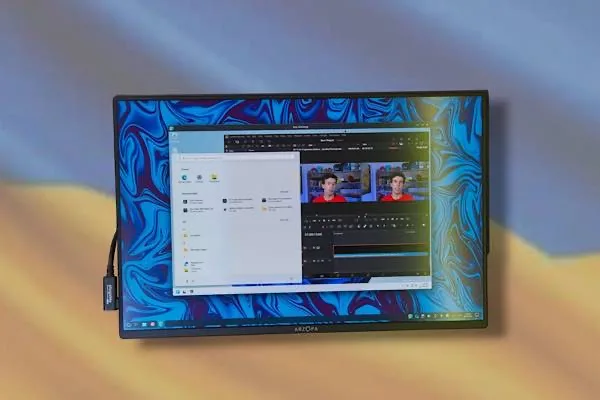
Un proyecto llamado LSW promete resolver el mayor obstáculo de quien quiere dejar Windows: la compatibilidad del software. Se trata del Linux Subsystem for Windows, una herramienta que ejecuta una máquina virtual de Windows con aceleración gráfica real y sin una configuración complicada. Su autor es un desarrollador independiente y, según el redactor de XDA que lo probó durante dos semanas, permite usar Affinity, Photoshop, Lightroom o Microsoft 365 con un rendimiento cercano al nativo. Todavía está en fase alfa y solo se distribuye a través del AUR de Arch Linux. Aun así, el enfoque técnico resulta muy interesante. En lugar de reservar la tarjeta gráfica para la máquina virtual, LSW la comparte con el sistema anfitrión mediante paravirtualización. Veamos cómo funciona, qué tal rinde y qué limitaciones tiene.
El problema de siempre: apps de Windows en Linux
Durante años, quien usaba Linux tenía dos caminos para ejecutar programas de Windows. El primero era Wine. Este proyecto traduce las llamadas de Windows a llamadas de Linux y funciona muy bien con juegos y software antiguo. Sin embargo, no consigue ejecutar de forma fiable aplicaciones modernas como Photoshop o Microsoft Office. Puedes consultar su estado actual en la web de WineHQ, donde se recogen las valoraciones de compatibilidad programa a programa.
El segundo camino era la virtualización. Soluciones como WinBoat arrancan un Windows completo dentro de una máquina virtual. El inconveniente es que la mayoría no ofrece aceleración por hardware en el sistema invitado. Todo se renderiza por software, y eso penaliza el rendimiento. Además, programas como Photoshop exigen aceleración gráfica y, sin ella, directamente no arrancan.
Por qué el paso a través de GPU no era la solución
Existía una tercera vía para los más decididos: el paso directo de la GPU, o passthrough. Proyectos como Looking Glass permiten ver en el escritorio Linux la salida de una máquina virtual que usa una tarjeta gráfica dedicada. El rendimiento es excelente, pero tiene un coste alto.
La GPU asignada a la máquina virtual queda desconectada del anfitrión. No puedes usarla en ambos sistemas a la vez. Cambiar de uno a otro exige repetir pasos manuales. Y muchos portátiles ni siquiera permiten aislar la gráfica discreta. Por eso esta técnica ha quedado limitada a un público muy técnico, con sobremesas preparados a propósito.
Cómo funciona LSW: paravirtualización de la GPU
LSW cambia el planteamiento. Instala controladores específicos en el Windows invitado, de modo que este envía las instrucciones gráficas a la GPU del anfitrión. La tarjeta no se aísla, sino que la usan los dos sistemas a la vez. Microsoft documenta una idea similar en su guía de paravirtualización de GPU, pensada para su propio ecosistema de virtualización.
El resultado práctico es que funciona con prácticamente cualquier hardware x86, sin configuración compleja. El autor del análisis comenta que la primera versión solo rendía bien en sus equipos con gráficas integradas de AMD. Tras enviar sus comentarios al desarrollador, las actualizaciones añadieron buen soporte para las gráficas integradas de Intel y las discretas de Nvidia. La limitación es la arquitectura: solo se admiten procesadores x86.
Instalación y primeros pasos
Ahora mismo, el binario ya compilado está disponible únicamente en el AUR. Si usas Arch o una derivada y tienes un asistente para el AUR, basta con instalar el paquete lsw-bin. La interfaz está hecha con Qt, así que encaja bien en escritorios como KDE Plasma. Esto es una diferencia notable con WinBoat, cuyo gestor usa Electron. Este marco de trabajo tiene fama de consumir muchos recursos y de no parecer nativo en ninguna plataforma.
El asistente inicial pide una imagen ISO de Windows que aporta el propio usuario. La opción de descarga integrada aún no funciona. El autor tuvo problemas con una ISO antigua y recomienda Windows 11 versión 26H2 en inglés de Estados Unidos. Después puedes recortar la imagen. Esta opción elimina ediciones innecesarias y muchas aplicaciones preinstaladas, pero conserva piezas esenciales como Windows Update o WebView2. Existe también un recorte más agresivo que reduce aún más el sistema, con el riesgo de romper alguna función.
A continuación se eligen los recursos de la máquina virtual. Los núcleos de CPU se reparten según la demanda. El disco crece de forma dinámica hasta el tamaño máximo que fijes. La memoria RAM, en cambio, queda reservada por completo mientras la máquina esté en marcha, aunque no la estés usando. El proceso termina en pocos minutos y sin intervención. Crea una cuenta local, por lo que no hace falta una cuenta de Microsoft, y los controladores se instalan solos.
Rendimiento real con aplicaciones exigentes
El autor usa Affinity a diario desde hace dos semanas en un miniPC. No es tan rápido como Windows nativo, y lo nota en detalles concretos. En la herramienta de eliminación de manchas, la vista previa no se actualiza en tiempo real. Revelar una foto RAW y pasar al espacio de trabajo de píxeles tarda unos segundos. Exportar una imagen también añade una pequeña espera. Aun así, aclara que ese equipo ya no es especialmente rápido ejecutando Affinity en Windows nativo, así que la diferencia es pequeña. Con hardware más potente, la experiencia se acercaría mucho a la nativa.
Photoshop y Lightroom también se instalaron y funcionaron bien, aunque algo lentos en ese equipo. Lo que más los frenó fueron las ventanas emergentes que Adobe muestra en los primeros usos. La suite de Microsoft 365 para particulares funcionó sin problemas relevantes.
Con cargas más pesadas el panorama es mixto. DaVinci Resolve se instala y arranca, pero la reproducción de vídeo parpadea sin parar y resulta inutilizable. Existe además una versión nativa para Linux, que es la opción recomendable. La esposa del autor probó Autodesk Fusion en un portátil con un procesador Intel Core de 13.ª generación. Tenía asignados unos 12 GB de RAM a la máquina virtual y notó una caída clara de rendimiento. En Windows nativo, con los 32 GB completos, iba mucho mejor. En juegos, algunos títulos de Steam no arrancaron, aunque su amigo logró jugar a Half-Life 2. Para jugar sigue siendo mejor opción Proton.
Detalles útiles y carencias actuales
LSW monta el almacenamiento de Windows como un recurso compartido SMB en Dolphin. Así se pueden enviar y recoger archivos de la máquina virtual con facilidad. Lo contrario, acceder desde Windows a los discos del anfitrión, todavía no funciona, aunque el desarrollador asegura que la corrección está casi lista.
La petición principal del autor es una función de suspensión. Permitiría liberar la RAM reservada sin apagar la máquina ni perder el trabajo abierto. Con ella se sentiría cómodo asignando más memoria a la máquina virtual.
Reflexiones adicionales
LSW no es un producto terminado, y conviene decirlo con claridad. Está en alfa, lo prueban dos personas con un abanico limitado de equipos y habrá fallos. Pero su idea de fondo es sólida. Compartir la GPU sin aislarla elimina la principal barrera de la virtualización de escritorio: el rendimiento gráfico y la comodidad de uso.
Para quienes trabajamos con software de diseño o de ofimática, esto puede ser decisivo. Permitiría usar Linux como sistema principal sin renunciar a programas concretos que no tienen alternativa nativa. Queda por ver cómo evoluciona la compatibilidad con más hardware, qué ocurre con la reserva de memoria y si el proyecto llega a otras distribuciones más allá de Arch. Si tienes un equipo compatible y ganas de probar, el repositorio del proyecto agradece pruebas y comentarios.
 17
17