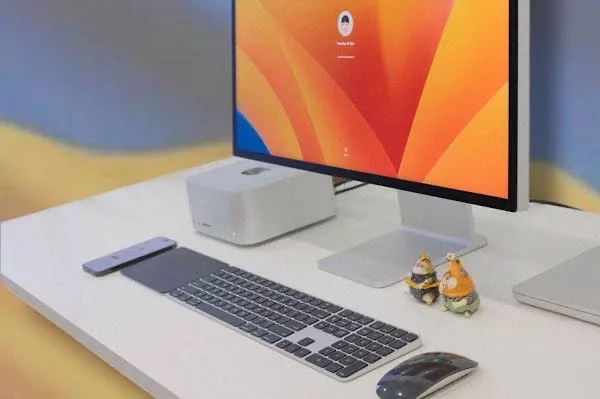
La aparición de líneas horizontales o verticales en la pantalla del Mac puede resultar bastante alarmante, dado que no es una anomalía habitual, e induce a pensar en una avería grave y, por tanto, en una reparación costosa.
Sin embargo, si no ha habido un golpe, antes de dar por hecho que la pantalla está averiada, conviene realizar una serie de comprobaciones sencillas. Te explicamos qué hacer con este problema en un Mac y cómo solucionarlo sin tener que acudir a un servicio técnico si no hay necesidad.
Comprueba cuándo aparecen las líneas
Fíjate si las líneas aparecen desde el encendido o cuando ya has iniciado sesión en el sistema operativo, puesto que esto puede ayudar a orientar las comprobaciones.
En caso de que aparezcan después de acceder al escritorio, conviene observar si coinciden con la apertura de algún programa que se ejecute automáticamente al iniciar sesión.
La orientación de las rayas, en principio, no sería muy indicativa por sí sola, aunque sería un dato a trasladar al soporte técnico si finalmente tienes que recurrir a él.
Reinicia el Mac y revisa las actualizaciones
Como sabes, a veces, una incidencia puntual puede resolverse con algo tan sencillo como reiniciar el equipo. Si el problema te ha surgido cuando ya estabas con la sesión iniciada, guarda el trabajo y utiliza la opción correspondiente de reinicio del menú Apple.
En ocasiones este tipo de incidencias pueden deberse al software o a un sistema operativo desactualizado. Revisa si tienes actualizaciones pendientes en:
- Ajustes del Sistema > General > Actualización de software.
Ten en cuenta que mantener siempre macOS actualizado ayuda a preservar la estabilidad y compatibilidad del equipo en general.
Si el problema de pantalla solo aparece en una aplicación, comprueba igualmente si hay una versión más reciente de ese programa.
Revisa la conexión del monitor externo
Si hablamos de equipos con monitor externo, cabría revisar primero los elementos que intervienen en la conexión.
- Comprueba que el cable esté bien insertado en ambos extremos.
- Si tienes otro compatible, puedes probarlo para ver si cambia el comportamiento de la pantalla.
En caso de que uses un hub o una base de conexión, conecta la pantalla directamente al Mac.
El cable y los adaptadores deben admitir la resolución y la frecuencia de actualización seleccionadas. Revisa estos parámetros en: Ajustes del Sistema > Pantallas.
Prueba el modo seguro
Arrancar en modo seguro ayuda a determinar si la incidencia está relacionada con el software que se carga al encender el Mac.
- En equipos con chip de Apple: apaga el ordenador y mantén pulsado el botón de encendido hasta ver las opciones de arranque. Selecciona el disco y, con la tecla Mayúsculas pulsada, haz clic en ‘Continuar en modo seguro’.
- En los modelos Intel: pulsa la tecla Mayúsculas justo después de encender o reiniciar el ordenador, y mantenla presionada hasta que aparezca la ventana de inicio de sesión.
Cuándo recurrir al diagnóstico técnico
Si tras las comprobaciones expuestas las líneas persisten, inténtalo con el diagnóstico de Apple para buscar posibles problemas de hardware. Deberás anotar cualquier código de referencia de la incidencia que aparezca para comunicarlo al soporte. Y habrás de contactar con este sin más remedio si todo lo sugerido hasta ahora no te ha funcionado.
 14