
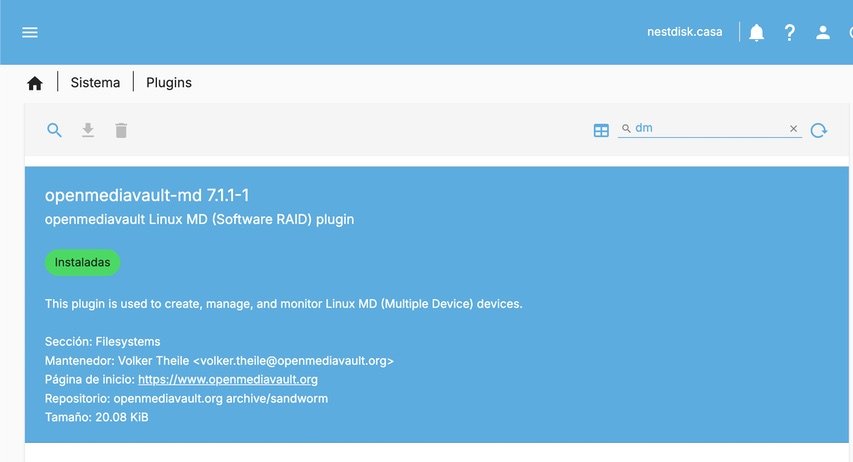
Eso sí, para utilizar este NestDisk como «todo» un NAS y las ventajas que aporta trabajar en RAID tan solo es necesario instalar un pequeño plugin
 Teniendo en cuenta que el NestDisk dispone de cuatro «ranuras» para discos los niveles de RAID que admite son los de la figura:
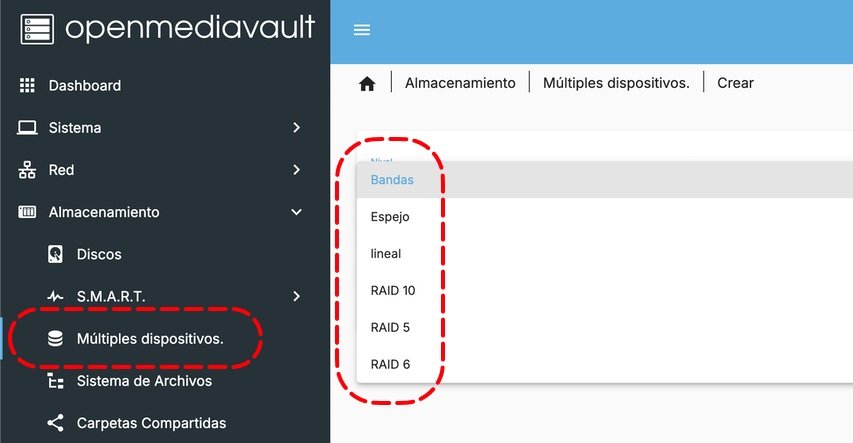
| Nivel RAID | Nombre en OMV (español) | ¿Compatible en NestDisk? | Tolerancia a fallos | Rendimiento | Nº mínimo de discos | Ventajas | Desventajas |
|---|---|---|---|---|---|---|---|
| RAID 0 | Bandas | Sí (vía OMV/mdadm) | ❌ Ninguna | ⭐⭐⭐⭐ Muy alto | 2 | Máxima velocidad | Si falla un disco, pierdes todo |
| RAID 1 | Espejo | Sí (vía OMV/mdadm) | ✔️ 1 disco | ⭐⭐ Medio | 2 | Seguridad simple y fiable | Solo aprovecha el 50% del espacio |
| RAID 5 | RAID 5 | ✔️ Confirmado oficialmente | ✔️ 1 disco | ⭐⭐⭐ Alto | 3 | Buen equilibrio entre espacio, seguridad y rendimiento | Reconstrucciones lentas |
| RAID 6 | RAID 6 | Sí (vía OMV/mdadm) | ✔️ 2 discos | ⭐⭐ Medio | 4 | Alta tolerancia a fallos | Menor rendimiento |
| RAID 10 | RAID 10 | ✔️ Confirmado oficialmente | ✔️ 1 disco por pareja | ⭐⭐⭐⭐ Muy alto | 4 | Rendimiento excelente y buena seguridad | Solo aprovecha el 50% del total |
| Lineal | Lineal | Sí | ❌ Ninguna | ⭐ Variable | 1+ | Flexibilidad, suma de discos | Sin protección; no es RAID |
⚠️ Backup vs RAID: no son lo mismo
Backup (copia de seguridad) Un backup es una copia independiente de tus datos guardada en otro lugar (otro disco, otro equipo o la nube). Su objetivo es recuperar archivos si los borras por error, si se corrompen o si tu NAS deja de funcionar. Un buen backup siempre está separado del sistema principal y puede restaurarse incluso si todo lo demás falla.RAID («arreglo» de discos) El RAID combina varios discos para mejorar la tolerancia a fallos o el rendimiento. Si un disco se rompe, el sistema sigue funcionando sin perder datos. Pero el RAID no protege frente a borrados accidentales, virus, corrupción de archivos, incendios o robos. No es una copia: es un único sistema distribuido en varios discos.
Backup (copia de seguridad) Un backup es una copia independiente de tus datos guardada en otro lugar (otro disco, otro equipo o la nube). Su objetivo es recuperar archivos si los borras por error, si se corrompen o si tu NAS deja de funcionar. Un buen backup siempre está separado del sistema principal y puede restaurarse incluso si todo lo demás falla.RAID («arreglo» de discos) El RAID combina varios discos para mejorar la tolerancia a fallos o el rendimiento. Si un disco se rompe, el sistema sigue funcionando sin perder datos. Pero el RAID no protege frente a borrados accidentales, virus, corrupción de archivos, incendios o robos. No es una copia: es un único sistema distribuido en varios discos.

Para que no se nos olvide, simplemente comentar aquí que este miniPC aparte de disponer de dos conectores Ethernet de 2,5 gigas gracias a sus dos controladoras de Ethernet Intel i226-V, RJ45 también incluye WiFi 6 y BT5.2

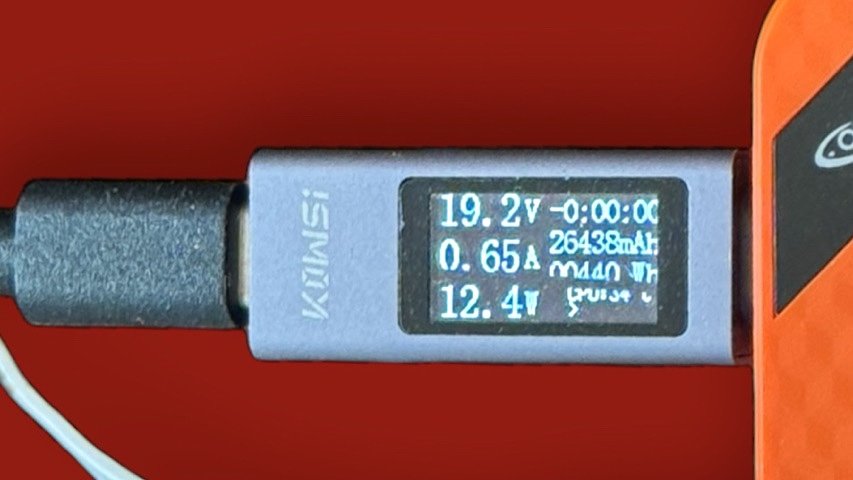
También comentar quenos ha sorprendido su bajo consumo ya que en «reposo» se mantiene en unos 12 vatios que tan solo llegan a 18 a «plena carga» bajando a 1 W en apagado (aunque escuchando con WOL activo).
 5157
5157
El lanzamiento del Lockerstor 24R Pro Gen2 de nuestros amigos de ASUSTOR refuerza claramente su apuesta por el almacenamiento empresarial de alto rendimiento.
Con 24 bahías y la posibilidad de expansión mediante el Xpanstor 12R, la capacidad potencial que supera el petabyte convierte a este NAS en una opción muy atractiva para centros de datos, virtualización o entornos con múltiples usuarios. La incorporación de RAID 50 y RAID 60 también apunta directamente a cargas de trabajo intensivas, donde el equilibrio entre redundancia y velocidad resulta crítico.
Este movimiento contrasta con soluciones más compactas como el NestDisk miniNAS de Youyeetoo que acabamos de revisar, orientado a oficinas pequeñas o laboratorios domésticos. Mientras aquel prioriza eficiencia y tamaño reducido, la serie Lockerstor R Pro Gen2 apuesta claramente por la escalabilidad y la alta disponibilidad.
Hasta el NestDisk no me había dado cuenta de lo interesante que es WOL. Por ejemplo, he creado una automatización en Home Assistant que «despierta» mi NAS para realizar los correspondientes Backups de HA … depués se apaga y todo sin hacer ni un «ruidito»
Con ayuda de ChatGPT y Copilot he conseguido automatizar mis copias de seguridad de HA «despertando» mi NestDisk gracias a su WOL, activando SFTP Storage y lanzando el correspondiente backup. En menos de dos minutos, tengo la copia de seguridad en mi RPi local así como en el NASy poco después apago el NestDisk y aquí no ha pasado nada excepto un mensaje via Telegram anunciando que el proceso se he realizado de forma correcta.

A continuación os dejo el automatismo utilizado más que nada para que no se me olvide!
Una cosa muy importante y que no se «me» puede olvidar es el script.recargar_sftp que os copio a continuación:
Lo más «complicado» es encontrar la entry_id ya que está un tanto oculto.
Dentro de dicho fichero basta con buscar «sftp» y allí encontrarás la correspondiente entry_id
Para los interesados en ejecutar powercap-mqtt incluso en CasaOS os dejamos aquí el correspondiente docker-compose.yml
Debo reconocer que soy un aficionado a los dockers y, probablemente, los utilizo con demasiada frecuencis. Los peligros de Docker no están en la herramienta, sino en la comodidad que ofrece.
Levantar un contenedor nuevo cuesta segundos: un archivo Compose, un puerto publicado y ya está. El autor de MakeUseOf reconoce que repitió esa rutina hasta acumular siete contenedores en un servidor con solo 2 GB de RAM, nueve puertos web abiertos y varias subredes bridge generadas automáticamente sin ningún control.
Nada de eso falla de inmediato, y ahí está la trampa: cada contenedor añadido sin criterio suma deuda de red que se vuelve invisible hasta que un puerto queda expuesto sin querer o dos servicios que nunca debían verse entre sí terminan compartiendo la misma subred.
La afición a Docker se convierte en riesgo cuando se prioriza la velocidad de despliegue sobre la planificación: nombres, redes dedicadas y un único punto de entrada mediante proxy inverso. Instalar es fácil; ordenar lo instalado, no tanto.